

Hướng dẫn cách cài đặt camera ip Yoosee trên máy tính, laptop

Camera Yoosee không chỉ có thể quan sát trên điện thoại mà còn có thể quan sát trực tiếp trên máy tính, laptop. Hôm nay Hải Nam xin hướng dẫn các bạn cách cài đặt camera ip Yoosee trên máy tính, laptop chi tiết bằng hình ảnh.
- Hướng dẫn cách đăng ký tài khoản Yoosee đơn giản trong 2 phút
- Hướng dẫn cách cài đặt camera ip yoosee wifi trên điện thoại (Android, iPhone, iPad)
- Hướng dẫn cách đổi mật khẩu camera ip Yoosee
- Quên mật khẩu Yoosee, Cách lấy lại mật khẩu camera, tài khoản Yoosee

Các bước cài đặt camera ip Yoosee trên máy tính
Bài viết sẽ hướng dẫn bạn tải phần mềm quan sát CMS Yoosee, cài đặt camera trên máy tính…
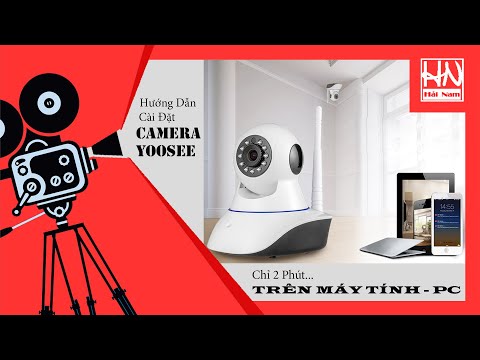
XEM VIDEO HƯỚNG DẪN CÀI ĐẶT CAMERA YOOSEE TRÊN MÁY TÍNH
1, Download phần mềm xem camera Yoosee trên máy tính
Trước tiên bạn cần tải phần mềm CMS quản lý camera yoosee về máy tính, laptop tại đây: Download phần mềm xem camera Yoosee trên máy tính.
2, Cài đặt phần mềm CMS Yoosee trên máy tính
Khi tải phần mềm về bạn nhấp đúp chuột vào phần mềm CMS Yoosee để cài đặt sau đó nhấn NEXT như hình bên dưới.

Tiếp theo chọn Install để phần mềm tiến hành cài đặt. Xem hình bên dưới

Sau khi phần mềm cài đặt xong chúng ta chọn Finish là ok. Như vậy là đã cài đặt xong phần mềm xem camera trên máy tính, laptop.

Cài đặt thiết lập camera trên máy tính, laptop
Sau khí mở phần mềm lên bạn chỉ cần bấm ok là xong bởi vì phần mềm mặc định đã là tiếng anh (English) như hình dưới.

Khi chương trình được mở, nhấn chuột phải vào “Device list”, chọn “Add area” như hình dưới đây. Sau đó cửa sổ Area hiện ra, nhập vào chữ “Camerayoosee” hay bất cứ ký tự nào mà bạn muốn, sau đó các bạn nhấn OK.

Sau đó nhấp chuột phải vào “Camerayoosee” mà bạn vừa tạo ở bước trên, chọn vào mục “Add device” để nhập thông số kết nối Camera như hình dưới.

Click vào nút “Manual add device” & thực hiện theo tuần tự từ bước 1 đến bước 5 theo hình bên dưới.
Tiến hành nhập thông số kết nối cho Camera ip Yoosee như sau:
3C ID: nhập ID mặc định của camera (ID là dãy số được dán trên thân của Camera). Ví dụ ở đây là 2262253O
Device Password: Ở mục này quý khách Nhập vào mật khẩu Camera của bạn.
Device Name: Nhập tên bất kỳ
Group Name: vn
Nhấn OK, sau đó nhấn tiếp vào nút “Exit”.

Sau khi thiết lập camera yoosee trên máy tính bạn Click chuột 2 cái liên tiếp vào Camera vừa tạo để kết nối, đợi từ 10s – 30s để phần mềm kết nối đến Camera .
- Để xem hình ảnh trên Camera Yoosee trên máy tính với chất lượng cao nhất HD bạn click chuột phải vào Camera, sau đó chọn “Hight Definition”, đợi khoảng 30s – 45s để phần mềm kết nối ổn định chất lượng camera.
- Nếu muốn xem camera yoosee trên máy tính toàn màn hình bạn nhấp đúp chuột vào hình camera đang hoạt động.
Lời kết
Trên là bài hướng dẫn chi tiết các bước để cài đặt kết nối camera yoosee trên máy tính rất chi tiết, có hình ảnh thực tế minh họa. Hy vọng bài viết có thể giúp bạn tự cài đặt để xem và quản lý chiếc camera yoosee một cách đơn giản nhất.




0 Comments:
Đăng nhận xét
HƯỚNG DẪN ĐẶT HÀNG TẠI KHUNG NHẬN XÉT NÀY
Bước 1: Chọn lựa sản phẩm mà khách hàng ưng ý nhất. Ghi nhớ mô tả sản phẩm trên web chúng tôi.
Bước 2: Viết vào khung nhận xét hoặc copy nguyên dòng mô tả về sản phẩm để chúng tôi order hàng cho bạn chính xác.
Bước 3: Khi viết xong nội dung sản phẩm muốn mua, bạn nhớ chọn Nhận xét với tên: " Ẩn danh" xong bạn chọn "xuất bản"
Bước 4: Chúng tôi đã nhận được đơn hàng rồi đó và quý khách nhớ để lại số điện thoại chúng tôi sẽ gọi lại ngay cho quý khách.
MỌI THÔNG TIN THÊM XIN GỌI: 0927.927.000 - 0979503356 - 0919.083.000 - MR.SƠN
CHÚ Ý: ĐƠN HÀNG TRÊN 500.000đ SẼ CÓ QUÀ TẶNG KHUYẾN MÃI KÈM THEO THẬT HẤP DẪN.