Tổng hợp những câu hỏi mà người dùng hay gặp nhất khi cài đặt và sử dụng camera yoosee. Chuyên mục Giải đáp các vấn đề thường gặp khi sử dụng camera YOOSEE phần số 2.
Những câu hỏi mà người dùng hay gặp khi cài đặt và sử dụng camera yoosee ( Phần 2)
Trong quá trình mua và sử dụng camera yoosee, sẽ có những lúc bạn gặp nhiều sự cố phát sinh mà 1 người dùng bình thường không nắm rõ được, sau đây Thế giới công nghệ Hozy gửi đến các bạn tổng hợp những câu hỏi và giải đáp mà người dùng hay gặp nhất.
I.Các câu hỏi thường gặp khi thiết lập kết nối của camera yoosee trên điện thoại, máy tính
Sau đây , thế giới công nghệ HOZY tổng hợp các giải pháp cho các câu hỏi trên.
I.Các câu hỏi thường gặp khi thiết lập kết nối của camera yoosee trên điện thoại, máy tính
Tải phần mềm Yoosee và CMS Yoosee ở đâu? + Phần mềm yoosee là phần mềm quản lí camera trên điện thoại. + Phần mềm CMS Yoosee là phần mềm hỗ trợ xem camera yoosee trên máy tính. Trang chính thức của nhà phát hành Yoosee để tải các phần mềm hỗ trợ có địa chỉ là Yoosee.co , trang này sẽ luôn cập nhật cho bạn phiên bản mới nhất của hãng, không sợ lỗi.
Làm thế nào để chuyển đổi giữa kết nối có dây và kết nối wifi? + Chuyển từ mạng WIFI sang kết nối mạng dây: Đầu tiên cắm dây LAN vào camera, nhấp vào "Cài đặt" trong camera, chọn "Cài đặt mạng", tại màn hình hiện ra, chọn " Kết nối có dây " , đợi phần mềm báo thành công là xong. + Chuyển từ mạng dây sang kết nối WIFI :Trên phần mềm , chọn " Cài đặt " , chọn " Cài đặt mạng" , tại màn hình hiện ra, có 1 danh sách các WIFI xung quanh bạn, bạn chọn WIFI cần kết nối,nhập mật khẩu, thấy thông báo thành công là xong.Rút dây mạng ra và sử dụng như thường.
II.Các câu hỏi về chế độ báo động của camera yoosee.
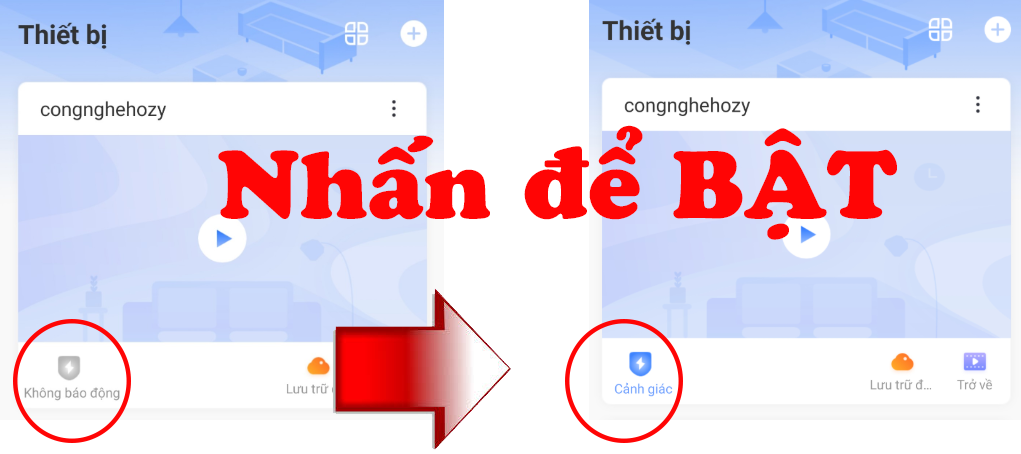
Làm thế nào để bật báo động camera yoosee? Mở phần mềm camera yoosee, tại dưới mỗi camera cần kích hoạt báo động, bạn nhấn vào biểu tượng như ảnh, lúc này chế độ báo động đã được bật. Video hướng dẫn chi tiết :
Camera yoosee có báo động nhưng điện thoại không hiện thông báo ? + Xác nhận rằng APP và phần sụn đã được nâng cấp lên phiên bản mới nhất. + Xác nhận xem chức năng thông báo báo động có được bật bình thường hay không. + Kiểm tra xem bạn đã cấp quyền cho phần mềm yoosee hiển thị thông báo trên điện thoại chưa (Điện thoại Android cần bật màn hình khóa để nhận thông báo)
III.Các câu hỏi về thiết lập khi hình, lưu trữ video camera yoosee
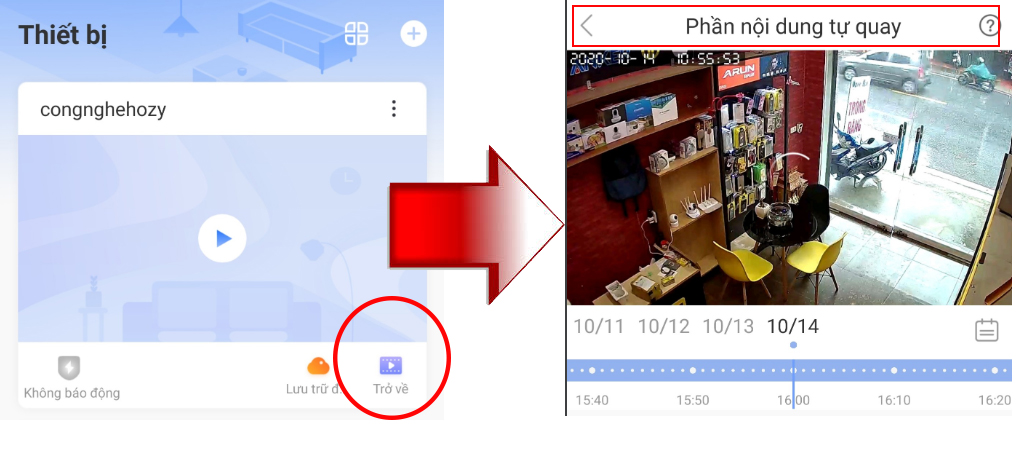
Xem video phát lại như thế nào? Trên phần mềm camera yoosee, dưới mỗi camera cần xem lại, bạn chọn " trở về " hoặc " xem lại " , chọn tiếp " Nội dung tự quay " ở góc phải màn hình điện thoại để xem video đã ghi của camera. Ở đây bạn sẽ chọn được ngày muốn xem lại, thời gian muốn xem lại theo thanh bên dưới. ( như trong ảnh ) Video Hướng dẫn chi tiết cách thiết lập ghi hình cho camera
Vào mục " Xem lại" nhưng không có video, phải làm thế nào? + Kiểm tra lại camera đã bật thiết lập ghi hình chưa, nếu chưa thì NHẤN VÀO ĐÂY để xem hướng dẫn. + Nếu đã bật rồi mà chưa có video, bạn vui lòng vào lại " Thiết lập ghi hình " , chuyển chế độ " Hẹn giờ ghi hình" thành chế độ " Ghi hình bằng tay" hoặc ngược lại, sau đó kiểm tra lại mục " xem lại" xem có video chưa. + Đến lúc này nếu vẫn chưa được, bạn vui lòng nhấn " Định dạng thẻ nhớ " lại ở mục " Thiết lập ghi hình" , sau đó cài đặt lại chế độ ghi hình, tiến hành kiểm tra lại video như trên. + Cuối cùng, làm mọi cách như trên không thành công, bạn vui lòng báo lại cửa hàng bán camera để được hỗ trợ ( thường là thay thẻ mới nếu còn bảo hành )
Vào mục " Xem lại " camera gợi ý chưa có thẻ nhớ, phải làm thế nào ? + Bạn rút thẻ nhớ ở camera ra, rồi cắm lại, kiểm tra xem đã hết lỗi chưa. + Nếu vẫn còn tình trạng này, bạn nên liên hệ với cửa hàng bán camera để kiểm tra xem là do camera bị lỗi khe thẻ hay là do thẻ nhớ bị lỗi, để tiến hành bảo hành.
Lưu trữ đám mây là gì, làm cách nào để sử dụng dịch vụ này? + Lưu trữ đám mây có thể hiểu là bộ nhớ lưu trữ điện tử, được mã hoá trên máy chủ của hãng. Để sử dụng dịch vụ này, bạn cần mua mã thẻ nạp dịch vụ của hãng, sẽ có thẻ có hiệu lực 1 tháng, thẻ 6 tháng ... Nếu bạn đã có thẻ nhớ rồi, thì không cần sử dụng dịch vụ này.
🔥 GIÁ KHUYẾN MÃI ÁP DỤNG TRONG 07 NGÀY - MUA NGAY KẺO HẾT🔥
ĐẶT BIỆT CHÚ Ý: Khi đặt hàng vui lòng đọc tên sản phẩm chính xác hoặc chụp ảnh gửi qua Mesenger: facebook.com/phukienmikalaza hoặc nhắn qua zalo: 0927927000, chân thành cảm ơn quý khách!
Mua hàng với số lượng từ 300.000đcó tặng kèm sản phẩm khuyến mại.
Siêu bảo hành 1 đổi 1 trong 1 tháng (nếu hàng bị lỗi). Bảo hành trách nhiệm từ 1 tháng đến 12 tháng tùy sản phẩm.
Shipcode toàn quốc và thanh toán khi nhận hàng. (Sản phẩm giá trị cao phải chuyển khoản cọc trước, đảm bảo quyền lợi hai bên)
Khách hàng ở xa bảo hành vui lòng gửi sản phẩm về shop (khách chịu phí) và chúng tôi có trách nhiệm (thanh toán phígửi hàng bảo hành) về cho khách hàng đầy đủ.
◙ Thiết kế webblog tặng khách hàng mua hàng số lượng nhiều (giá sỉ) và nhận thiết kế 500.000đ/webblog bán hàng dành cho cửa hàng bán lẻ có nhu cầu!
Giải đáp các vấn đề thường gặp khi sử dụng camera YOOSEE (Phần 2)
Rating: 4.5
Diposkan Oleh: mikalaza
0
Comments:
Đăng nhận xét
HƯỚNG DẪN ĐẶT HÀNG TẠI KHUNG NHẬN XÉT NÀY Bước 1: Chọn lựa sản phẩm mà khách hàng ưng ý nhất. Ghi nhớ mô tả sản phẩm trên web chúng tôi. Bước 2: Viết vào khung nhận xét hoặc copy nguyên dòng mô tả về sản phẩm để chúng tôi order hàng cho bạn chính xác. Bước 3: Khi viết xong nội dung sản phẩm muốn mua, bạn nhớ chọn Nhận xét với tên: " Ẩn danh" xong bạn chọn "xuất bản" Bước 4: Chúng tôi đã nhận được đơn hàng rồi đó và quý khách nhớ để lại số điện thoại chúng tôi sẽ gọi lại ngay cho quý khách. MỌI THÔNG TIN THÊM XIN GỌI: 0927.927.000 - 0979503356 - 0919.083.000 - MR.SƠN CHÚ Ý: ĐƠN HÀNG TRÊN 500.000đ SẼ CÓ QUÀ TẶNG KHUYẾN MÃI KÈM THEO THẬT HẤP DẪN.
CHÚ Ý: QUÝ KHÁCH BẤM VÀO "Bài đăng Cũ hơn" ĐỂ XEM THÊM NHIỀU SẢN PHẨM KHÁC CÙNG DANH MỤC.



 🔥 GIÁ KHUYẾN MÃI ÁP DỤNG TRONG 07 NGÀY - MUA NGAY KẺO HẾT
 ĐẶT BIỆT CHÚ Ý: Khi đặt hàng vui lòng đọc tên sản phẩm chính xác hoặc chụp ảnh gửi qua Mesenger: facebook.com/phukienmikalaza hoặc nhắn qua zalo: 0927927000, chân thành cảm ơn quý khách!



0 Comments:
Đăng nhận xét
HƯỚNG DẪN ĐẶT HÀNG TẠI KHUNG NHẬN XÉT NÀY
Bước 1: Chọn lựa sản phẩm mà khách hàng ưng ý nhất. Ghi nhớ mô tả sản phẩm trên web chúng tôi.
Bước 2: Viết vào khung nhận xét hoặc copy nguyên dòng mô tả về sản phẩm để chúng tôi order hàng cho bạn chính xác.
Bước 3: Khi viết xong nội dung sản phẩm muốn mua, bạn nhớ chọn Nhận xét với tên: " Ẩn danh" xong bạn chọn "xuất bản"
Bước 4: Chúng tôi đã nhận được đơn hàng rồi đó và quý khách nhớ để lại số điện thoại chúng tôi sẽ gọi lại ngay cho quý khách.
MỌI THÔNG TIN THÊM XIN GỌI: 0927.927.000 - 0979503356 - 0919.083.000 - MR.SƠN
CHÚ Ý: ĐƠN HÀNG TRÊN 500.000đ SẼ CÓ QUÀ TẶNG KHUYẾN MÃI KÈM THEO THẬT HẤP DẪN.